PS4 vem com a cor Branca e mais o jogo Destiny / Steam com novo visual.

Novo bundle do PS4 traz console branco e Destiny por 450 dólares
A Sony anunciou nesta terça-feira (10) a edição Glacier White do PlayStation 4, um bundle que traz como grande novidade a versão branca tanto do console quanto do controle DualShock 4.
Nas Américas Latina e do Norte, o kit será vendido por US$ 449 (cerca de R$ 1 mil em conversão direta, sem impostos) e contará ainda com 30 dias de assinatura da PlayStation Plus e também com uma cópia do jogo Destiny. O console terá 500 GB para armazenamento.


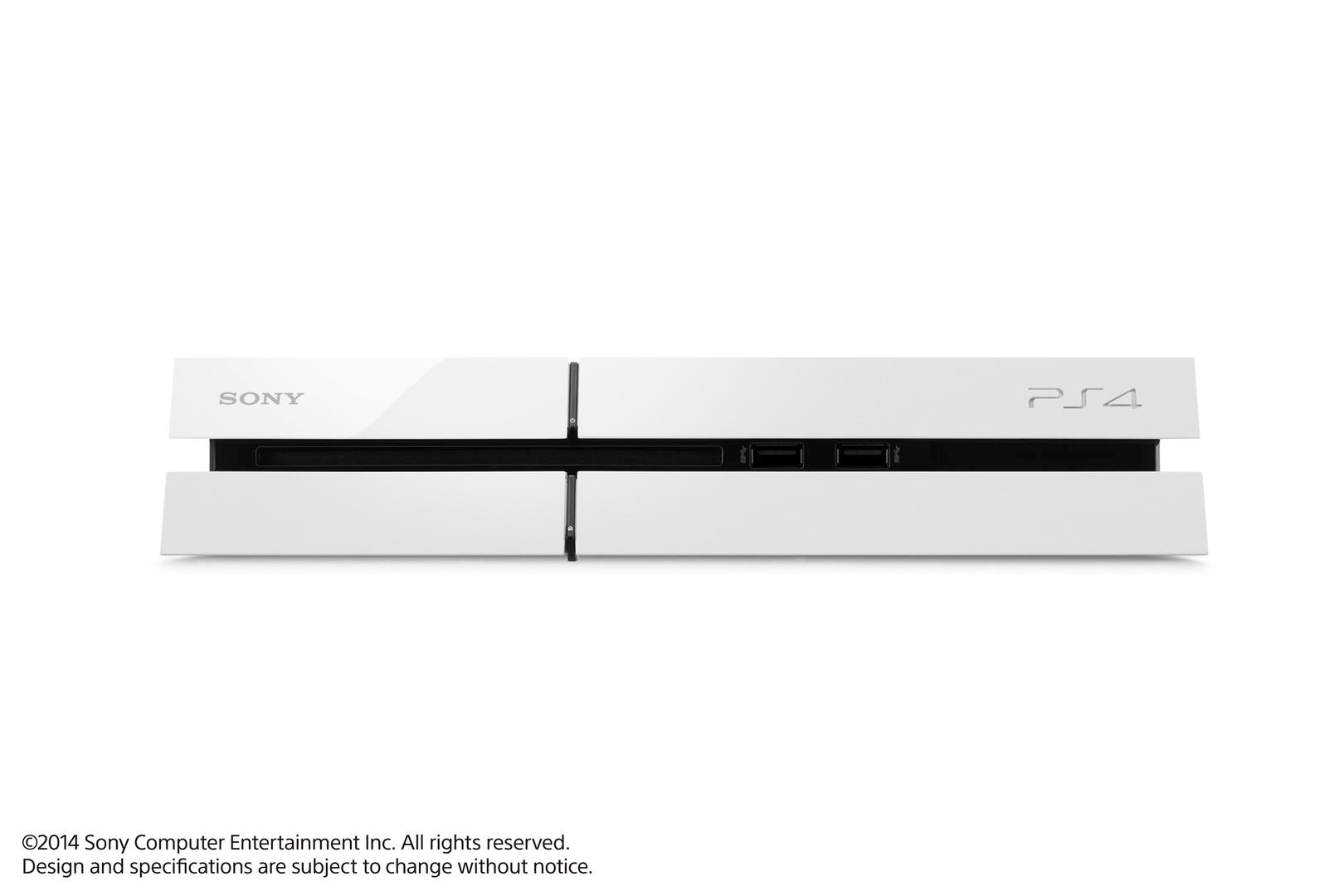

Compradores europeus pagarão € 439 pelo bundle e serão os únicos a poder comprar também a edição com suporte para manter o console em pé, isso por mais € 19.
Tanto na Europa quanto na América, também será possível adquirir separadamente o controle branco por US$ 59 (aproximadamente R$ 131).

Steam: como mudar o visual do programa com skins
Alterar a aparência do Steam pode não apenas renovar os ares de seu espaço online de compras, testes e atualizações de jogos. Ao instalar uma nova skin, até mesmo a navegação pode ser facilitada. Neste tutorial, você vai aprender a alterar o tema de sua página. Personalize seu espaço a partir de uma variedade de opções de estilos de interface, cores e imagens de fundo a partir da execução destas rápidas configurações.
Atenção: antes de executar os passos listados abaixo, certifique-se de manter seu Steam desligado. Esta ação irá fazer com que a instalação de skins seja realizada de forma eficaz.
Passo 1 – Baixe sua skin
Vários sites disponibilizam pacotes de temas personalizados. Basta fazer uma busca junto a um mecanismo de pesquisas qualquer e encontrar, em instantes, uma miríade de endereços. Se você não possui preferências quanto a locais para fazer o download de skins, são estas nossas sugestões:
- Temas disponibilizados por fórum do Steam (acesso)
- Temas disponíveis na aba “Skin” do site Game Banana (acesso)

- Nota: as skins listadas por ambos os endereços mencionados possuem o recurso “Preview”. Significa que você pode, assim, pré-visualizar os temas antes mesmo de baixá-los.
Passo 2 – Instale o tema em local específico
O arquivo baixado virá em formato compactado (pelo menos são estas as extensões disponibilizadas pela maioria dos sites que listam skins – confira uma lista de programas dedicados à descompactação de dados neste link). A extração dos temas deverá ser feita em um local específico: vá até a pasta “skins” localizada no interior da pasta em que o Steam está instalado e extraia então os arquivos. 
- É comum que seu programa de gerenciamento de jogos online esteja instalado emD:\Steam\skins. Em nosso caso, o seguinte caminho precisou ser percorrido: C:\Program Files\Steam. Se seu Steam estiver ligado, certifique-se de reiniciá-lo após a instalação de seu tema na pasta “skins”. Nota: dependendo da skin baixada, seu Steam poderá ser atualizado.
Passo 3 – Ative sua skin
Uma vez baixada e instalada corretamente no local mencionado pelo tópico anterior, sua skin já poderá ser ativada. Para isto, seu Steam deve ser devidamente calibrado. Inicie o programa e clique sobre o ícone “Steam” localizado à esquerda do canto superior. Em seguida, ative as opções do campo “Definições”. 
- Na aba aberta, vá até a orelha “Interface” e selecione a skin de sua preferência no campo “Selecione a aparência de utilização do Steam (requer que o Steam seja reiniciado)”. Conforme bem alerta a opção, depois de selecionada uma skin, a reinicialização do programa será feita. Permita a realização do processo e veja então seu Steam reformulado assim que o software for aberto novamente – restaure os ajustes neste campo selecionando a opção “aparência pré-definida”.
 Alterar as skins de seu Steam é bastante fácil. E é possível, naturalmente, baixar vários temas e instalá-los no local mencionado pelo “Passo 2”. Para ativar uma ou outra skin, basta selecionar o nome do complemento no espaço “Interface”. Importante destacar que cada skin tratará de personalizar seu Steam de uma maneira determinada: pode ser, por exemplo, que apenas os ícones sejam alterados; um plano de fundo inspirado em uma ou outra franquia pode ser também outras das implementações gráficas proporcionadas pelo pacote baixado.


Comentários